
Jerarquía de Partes (MJEP)
Configuración / Otras Configuraciones / Jerarquía de Partes
✓ Si no ve «Jerarquía de Partes» en el menú, su usuario puede no tener los permisos necesarios. Contacte al administrador del sistema.
Pasos Clave para Crear un Modelo MJEP
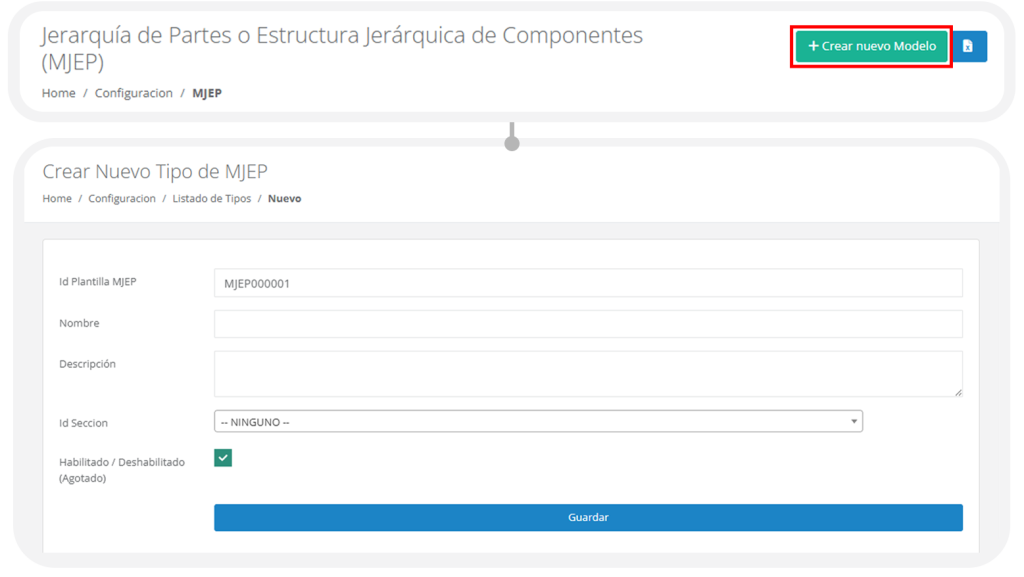
- En el listado, haga clic en el botón verde «+ Crear nuevo Modelo» (esquina superior derecha).
Se abrirá el formulario «Crear Nuevo Tipo de MJEP».
• Diligencie los campos (ver 5.2) y haga clic en «Guardar».
• El sistema creará el modelo y lo llevará directamente al Editor de Estructura para construir el árbol. - Completamos los campos del formulario.
Id Plantilla MJEP: Código único autosugerido (ej. MJEP000001). Puede cambiarlo, pero no puede repetir uno existente. No es editable después de guardar.
• Nombre: Nombre descriptivo del modelo (ej. «COMPRESOR ATLAS COPCO GA-15»).
• Descripción: Texto libre que explica qué tipo de equipo cubre este modelo.
• Id Sección: Área de la empresa. Puede quedar en «– NINGUNO –» si aplica a toda la empresa.
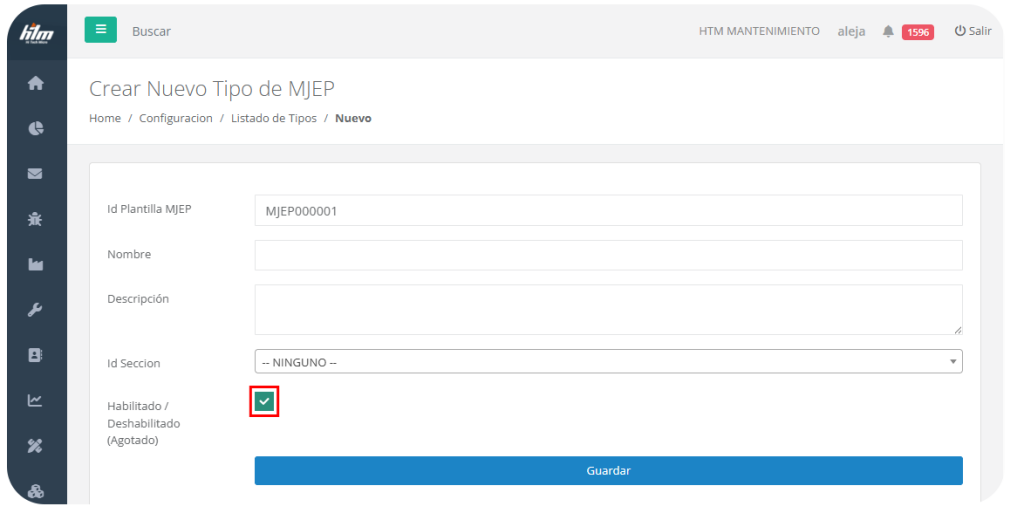
• Habilitado / Deshabilitado (Agotado): Marcado = activo, disponible para asignarse a equipos. Desmarcado = solo lectura, no aparece para nuevos equipos. - Añadir detalles: Ingresa el fabricante (que debe estar registrado previamente), el costo, el tiempo de depreciación y el valor de salvamento (estos últimos son opcionales).
- Información administrativa y técnica: Agrega una descripción técnica del equipo y asócialo a una empresa o cliente. Puedes usar etiquetas (tags) para realizar búsquedas y filtros avanzados.
- Finalizar y gestionar: Una vez creado, puedes subir fotos y otros documentos, como manuales o facturas. También puedes definir el estado del equipo, lo que te permite llevar un registro de su disponibilidad y tiempos de operación.
Pasos Clave para Editar las Propiedades de un MJEP
- Use esta opción para modificar el nombre, descripción, sección o estado de un modelo ya existente. No confunda esta pantalla con el Editor de Estructura: aquí solo se editan las propiedades generales.
⚠ Aviso: Los cambios en las propiedades del MJEP aplican a todos los equipos que tengan ese modelo asignado. - En el listado, haga clic en el ícono de lápiz celeste de la fila que desea modificar.
• El formulario «Editar Tipo de MJEP» se abrirá con los valores actuales precargados.
• Modifique los campos necesarios y haga clic en «Guardar».
✓ El campo «Id Plantilla MJEP» no es editable. Si necesita cambiar el ID, use «Duplicar» para crear una copia con el ID correcto.
Si un modelo ya no debe usarse en nuevos equipos pero quiere conservar su historial, desactívelo:
• Abra el formulario de edición.
• Desmarque la casilla «Habilitado / Deshabilitado (Agotado)».
• Haga clic en «Guardar».
Los equipos que ya tienen el modelo asignado conservan su estructura sin ninguna afectación.
Si requieres más información sobre esta funcionalidad, accede al manual de usuario a continuación.